
Как повысить FPS в CS2: настройки, лимиты и диагностика
Сначала замерьте результат
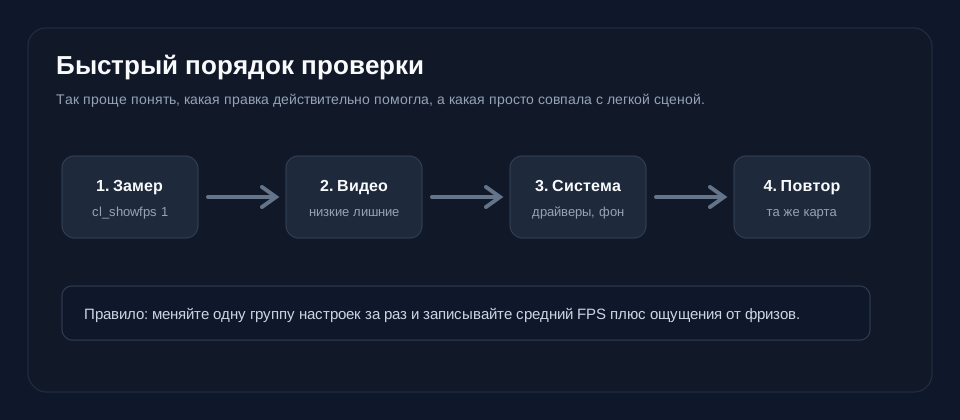
Не начинайте настройку CS2 с копирования чужого конфига. Сначала создайте повторяемый тест: одна карта, один маршрут, одинаковое число ботов и одинаковые фоновые программы. Включите cl_showfps 1, пройдите сценарий несколько раз и смотрите не только на максимальный FPS, но и на просадки и ровность кадра.
Главное меню для такого теста не подходит. В CS2 частота кадров в игре и в интерфейсе ограничивается разными параметрами, поэтому цифра на стартовом экране ничего не говорит о тяжелой перестрелке со смоками и молотовыми.
fps_max и fps_max_ui: в чем разница
В актуальной версии CS2 есть два отдельных лимита:
| Параметр | Где действует | Значение по умолчанию | Что делает 0 |
|---|---|---|---|
fps_max | Во время игры | 400 | Снимает игровой лимит |
fps_max_ui | В меню и других экранах интерфейса | 200 | Снимает лимит интерфейса |
Этим же параметрам соответствуют ползунки Maximum FPS In Game и Maximum FPS In Menus в разделе Frame Pacing. Если вы меняете значение через настройки, отдельно дублировать команду в launch options не нужно.
fps_max 0 полезен для короткого теста потолка системы. Для постоянной игры разумнее подобрать лимит, который компьютер способен держать в сложной сцене: так нагрузка, температура и шум не будут расти ради кадров, которые монитор все равно не покажет. fps_max_ui 0 обычно не дает практической пользы — меню лишь начинает сильнее нагружать видеокарту.
Два нормальных режима синхронизации
Универсального переключателя V-Sync для всех систем нет. Выберите один из двух сценариев и сравните их в одинаковом тесте.
Минимум ограничений
Если для вас важнее всего соревновательная отзывчивость и tearing не мешает:
- используйте максимальную герцовку монитора;
- отключите V-Sync;
- включите NVIDIA Reflex, если настройка доступна;
- выставьте
fps_maxпо результату теста или временно используйте0для диагностики.
Плавность с VRR
Если монитор поддерживает G-Sync, официальная рекомендация Valve — использовать G-Sync, V-Sync и NVIDIA Reflex вместе. Игра ограничит частоту кадров немного ниже герцовки монитора. Такой режим рассчитан на плавное изображение без tearing и при правильной связке не требует ручного лимита вроде «герцовка минус три».
Для FreeSync логика похожа: сначала включите VRR в настройках монитора и драйвера, перезапустите игру и сравните ощущения. Конкретная комбинация с V-Sync зависит от видеокарты, драйвера и диапазона VRR, поэтому не переносите NVIDIA-рекомендацию на AMD дословно.
Что менять в графике первым
Меняйте по одному параметру и после каждого шага повторяйте тест. Иначе невозможно понять, что действительно помогло.
| Настройка | Когда снижать | Что потеряете |
|---|---|---|
| Разрешение | Видеокарта постоянно загружена почти полностью | Резкость изображения |
| MSAA | GPU — узкое место, особенно в сценах с множеством краев | Более заметные лесенки |
| Ambient Occlusion | Есть просадки в сложных сценах | Часть глубины теней |
| Shader Detail | Нужен запас производительности GPU | Качество некоторых материалов и эффектов |
| Particle Detail | Просадки во время гранат и перестрелок | Детализация эффектов |
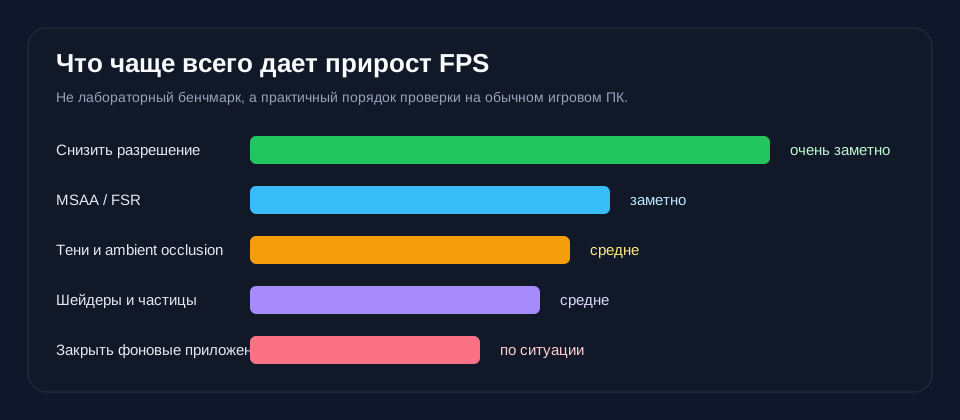
Не опускайте все значения автоматически. Boost Player Contrast полезен для читаемости моделей, а тени могут передавать игровую информацию. Снижение качества имеет смысл только тогда, когда тест показывает выигрыш и соперников по-прежнему хорошо видно.
Стартовый пресет
Это не «лучшие настройки», а безопасная точка для первого замера:
| Настройка | Стартовое значение |
|---|---|
| Display Mode | Fullscreen или Fullscreen Windowed после сравнения задержки и стабильности |
| Resolution | Native; снижать только при подтвержденном упоре в GPU |
| Boost Player Contrast | Enabled |
| Global Shadow Quality | Medium |
| Model / Texture Detail | Medium |
| Texture Filtering | 4x или Bilinear на слабой видеокарте |
| Shader Detail | Low |
| Particle Detail | Low |
| Ambient Occlusion | Disabled для первого теста |
| HDR | Quality; Performance проверять отдельно |
| NVIDIA Reflex | Enabled; Enabled + Boost сравнить по задержке, температуре и стабильности |
После стабильного результата можно возвращать качество по одному пункту. Если FPS почти не меняется, настройка не была вашим узким местом.
Не собирайте длинную строку launch options
Параметры запуска не должны дублировать обычные настройки игры. Команды fps_max и fps_max_ui сохраняются в конфигурации, поэтому надежнее выставить их через меню, консоль или проверенный autoexec.cfg.
Не добавляйте автоматически -high, -threads, -vulkan, -novid и длинные наборы из старых гайдов. У них нет универсальной пользы для современной CS2, а некоторые советы переехали из CS:GO без проверки. Если отдельный параметр нужен для диагностики конкретной проблемы, тестируйте его отдельно и удаляйте, когда он не дает измеримого результата.
Как найти узкое место
Смотрите мониторинг во время реальной нагрузки — в deathmatch, тренировочной сцене со смоками или записанном повторяемом маршруте.
| Симптом | Вероятная причина | Следующий шаг |
|---|---|---|
| GPU держится около полной загрузки | Упор в видеокарту | Снижать разрешение, MSAA, Ambient Occlusion и эффекты |
| GPU недогружен, а FPS не растет | Упор в CPU, память или лимит кадров | Проверить fps_max, фоновые задачи, питание и температуры CPU |
| Средний FPS высокий, но есть резкие фризы | Подгрузки, драйвер, оверлей или фоновые записи | Проверить SSD, драйвер, RAM и отключить захват/оверлеи |
| Просадки появились после патча | Изменение игры, драйвера или конфигурации | Проверить файлы, очистить спорные launch options и повторить базовый тест |
| В меню FPS ниже игрового | Работает fps_max_ui | Ничего не исправлять, если в матче проблем нет |
На ноутбуке подключите питание и проверьте системный режим производительности. Старый пункт Laptop Power Savings искать в CS2 не нужно: Valve убрала его из настроек, поскольку он не был реально настраиваемым в игре.
Быстрый порядок настройки
1. Установите максимальную доступную герцовку монитора. 2. Проверьте fps_max и fps_max_ui, чтобы случайный лимит не искажал тест. 3. Запишите базовый FPS и заметные просадки в повторяемой сцене. 4. Определите, загружен ли GPU полностью. 5. Если упор в GPU подтвержден, снижайте тяжелые графические настройки по одной. 6. Выберите режим: минимум ограничений или VRR-связка для плавности. 7. Проверьте фоновые программы, драйвер, питание и температуры. 8. Повторите тест и оставьте только изменения с измеримым эффектом.
Итог
Настройка FPS в CS2 начинается не с магической команды, а с правильного измерения. fps_max ограничивает кадры в матче, fps_max_ui — в интерфейсе; их нельзя оценивать по одной цифре в меню. После этого выберите подходящий режим синхронизации, найдите реальное узкое место и меняйте параметры по одному. Такой подход дает воспроизводимый результат и не зависит от устаревших launch options.